> For the complete documentation index, see [llms.txt](https://help.adalo.com/llms.txt). Markdown versions of documentation pages are available by appending `.md` to page URLs; this page is available as [Markdown](https://help.adalo.com/ja/feature-templates/agree-and-sign/overview-screens-database-layout-settings-use-cases.md).
# 概要 - スクリーン、データベース、レイアウト設定、ユースケース
\--- title: Terms & Conditions --- ## Terms & Conditions Please read these terms and conditions carefully before using our services. 1. By using our services, you agree to be bound by these terms an
同意して署名する機能テンプレートは、顧客が利用を継続する前に利用規約に同意する必要があるビジネスに最適な追加機能です — それが機器のレンタル、参加の免責事項、または完全に異なる何かであっても。この機能テンプレートを使用して、素早く利用規約署名フローを設定できます。
## 画面概要
📚 **手順画面**
クイックなヒント、ヘルプドキュメント、および関連するテンプレートを使用して、テンプレートの概要を素早く把握します。*この画面はいつでも削除できます。*
### ユーザー画面
*これらの画面は、アプリの顧客やクライアントが操作します。*
📝 **利用規約画面**
顧客がビジネスとやり取りするために署名する必要があるさまざまな条件を表示する画面です。
✍🏾 **同意して署名するモーダル画面**
タッチスクリーンまたはマウスを使用して署名を収集し、利用規約で概説された条件に同意します。
⭐ **おめでとう画面**
顧客に適切なアクションを取ったこととすべてが承認されたことを示す成功状態を表示します。
### 管理者画面
*管理者画面は、それらの画面を表示および操作する権限を持つユーザーにアクセス可能です。*
👨🏾💻 **署名管理者画面**
提出された署名を確認して利用規約の承認を監視します。
## データベース概要
同意して署名機能テンプレートにはサンプルデータが含まれたデータベースが付属しています。各Adaloデータベースにはコレクションが含まれ、各コレクションには関連するプロパティが付属しています。コレクション間の必要な関係も設定されています。
{% hint style="info" %}
**データベースに関する重要な注意:**
機能テンプレートからコレクションまたはプロパティを**削除**すると、アプリの機能に影響する可能性があります。
機能テンプレートにコレクションまたはプロパティを**追加**しても、アプリの機能には影響しません。
{% endhint %}
以下は含まれるコレクションとそのプロパティの概要です。コレクション名は太字で表示され、説明が含まれています。プロパティには、名前、プロパティタイプ(角かっこ内)、説明が含まれています。
### 基本コレクションとプロパティ
#### 👥 **ユーザー**
ユーザーコレクションは、すべてのAdaloアプリに自動的に付属しています。このコレクションには、アプリを使用するすべてのユーザーに関連する情報が格納されます。この情報は、ユーザーがアプリの利用を開始する際に最初に収集されます。
* Email \[テキスト] — ユーザーのメールアドレス。
* Password \[暗号化] — ユーザーのパスワードで、管理者でさえアクセスできません。
* Username \[テキスト] — ユーザーのユーザー名。
* Full Name \[テキスト] — ユーザーの名字と名前。
* Signatures \[One-to-Many Relationship] — この関連フィールドは、1人のユーザーが多くの署名に関連付けられることを示し、各署名は1人のユーザーにのみ属することができます。
* Admin? \[True/False] — このプロパティは、ユーザーがアプリの管理者である場合にTRUEにマークされ、これによりアプリの管理者部分にアクセスできるようになります。
* プロフィール写真 \[画像] —ユーザーのプロフィール写真。
#### 📝 条項
条項コレクションには、ユーザーに署名してもらいたいさまざまな条項および関連する説明に関するすべての情報が含まれています。
* 条項見出し \[テキスト] —規約の段落見出し。
* 条項本文 \[テキスト] —条項見出しに関連する本文テキスト。
* 条項セクション \[数値] —各条項がリスト内で表示される順序。
#### ✍🏾 署名
署名コレクションには、アプリでキャプチャされた署名に関するすべての情報が含まれています。
* 日付と時刻 \[日付と時刻] —署名が提出された日付と時刻。
* ユーザーによる署名 \[多対一の関係] —この関係フィールドは、多くの署名が1人のユーザーに属することを示していますが、各個々の署名は1人のユーザーにのみ属することができます。
* 署名のURL \[テキスト] —キャプチャされた署名の画像に関連するURL。
* 署名者の名前 \[テキスト] —署名したユーザーの名字と名前。
## レイアウト設定
Agree & Sign Feature Templateの各画面はレスポンシブデザインを使用して作成されています。画面はどのデバイスやタブレットでも見栄えがします。
ほとんどの画面はカスタムレイアウトで設計されています。画面に新しいコンポーネントを追加すると、他の画面サイズに影響を与える場合があります。
### レイアウト概要
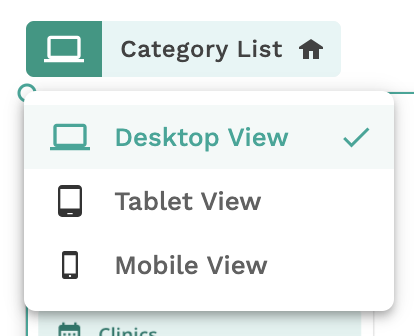
異なる画面サイズのレイアウトを表示または編集するには — 画面タイトルをクリックしてドロップダウンを表示します。
このテンプレートのデフォルトビューはデスクトップです。ビルダーで1つの画面のサイズを変更しても、キャンバス上の他の画面のサイズは変更されません。
#### 非表示コンポーネント
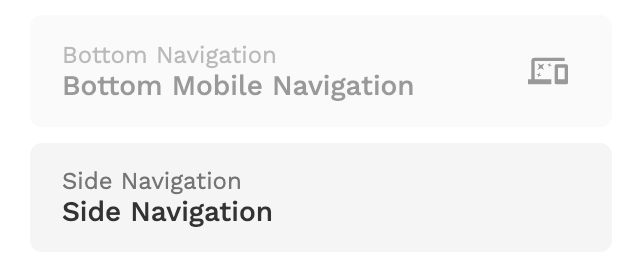
各ビューには、デスクトップでは表示されないがモバイルで表示されるコンポーネントがある場合があります。これらは左側パネルでグレーアウトされ、アイコンで示されています。
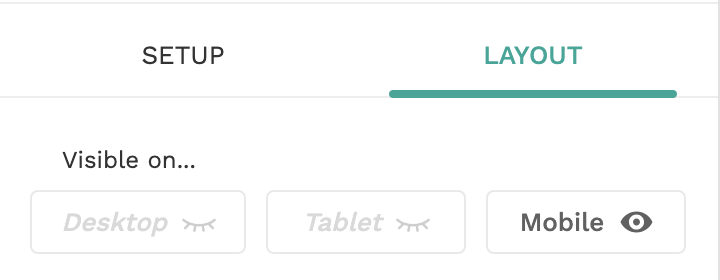
どのデバイスコンポーネントが表示されているかを確認する別の方法は、こちらのレイアウトタブです:
#### カスタムレイアウト
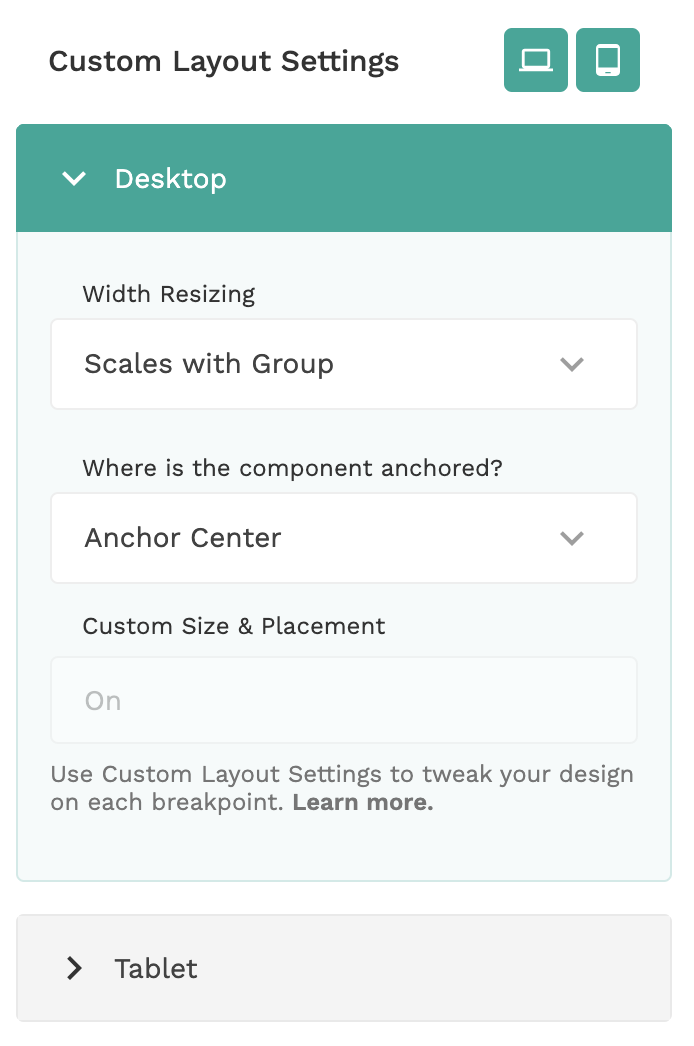
一部のコンポーネントには、画面サイズに基づいたカスタムレイアウトが付属しています。これらの設定を表示するには、レイアウトタブを確認し、カスタムレイアウト設定までスクロールしてください。
## 使用例
* Pickleball Clubの機器レンタルのための規約と条件を作成します。
* スポーツイベントへの参加のために署名が必要な免責事項を要求します。
* ビジネストランザクションのために必要な署名を収集します。
* その他多数!
---
# Agent Instructions
This documentation is published with GitBook. GitBook is the documentation platform designed so that both humans and AI agents can read, navigate, and reason over technical content effectively. Learn more at gitbook.com.
## Querying This Documentation
If you need additional information that is not directly available in this page, you can query the documentation by asking a question.
Perform an HTTP GET request on the following URL with the `ask` and `goal` query parameters:
```
GET https://help.adalo.com/ja/feature-templates/agree-and-sign/overview-screens-database-layout-settings-use-cases.md?ask=&goal=
```
`ask` is the immediate question: it should be specific, self-contained, and written in natural language.
`goal` is what the user is ultimately trying to achieve, the reason they need the answer. Sharing it helps GitBook give you a better, more relevant answer. A goal is most helpful when it describes the outcome the user wants rather than restating the question. For example, with `ask=how do I create an API token`, a goal like `automate deployments from our CI pipeline` lets GitBook tailor the answer to that use case.
The response will contain a direct answer to the question and relevant excerpts and sources from the documentation.
Use this mechanism when the answer is not explicitly present in the current page, you need clarification or additional context, or you want to retrieve related documentation sections.