> For the complete documentation index, see [llms.txt](https://help.adalo.com/llms.txt). Markdown versions of documentation pages are available by appending `.md` to page URLs; this page is available as [Markdown](https://help.adalo.com/ja/testing-your-app/publishing-to-the-google-play-store/get-your-build-file.md).
# ビルドファイルの取得
第5部: ビルドファイルを生成します
*スキルレベル: エキスパート*
## 開始前の準備
* Adaloの使用に非常に慣れている必要があります。
## 手順
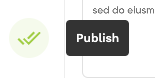
1. Adaloで、左のツールバーで\[公開]タブをクリックします。
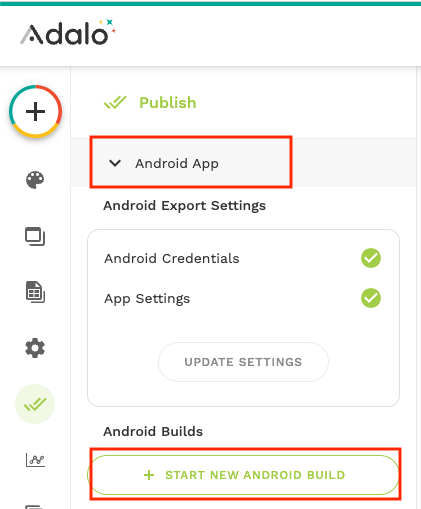
2. 'Android App'と'Start new Android Build'を選択します。
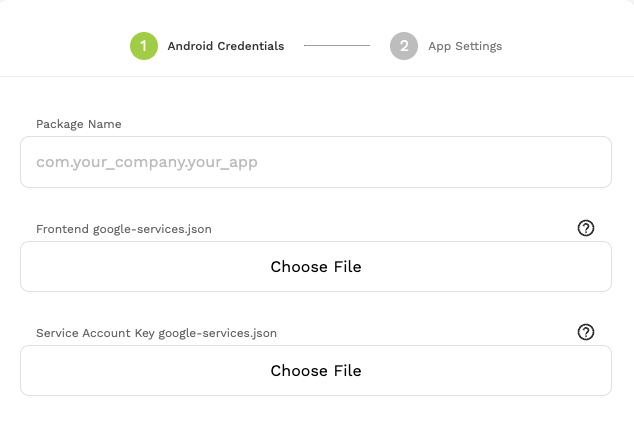
3. ポップアップするモーダルにAndroidの資格情報を入力します。
* Firebaseプロジェクトからパッケージ名を入力します。これらは大文字と小文字が区別されるため、Firebaseプロジェクトと完全に一致することを確認してください。
* FirebaseアカウントからダウンロードしたFrontend google-services.jsonファイルをアップロードします。
* FirebaseアカウントからダウンロードしたService Account Keyファイルをアップロードします。
* 次へをクリックします。
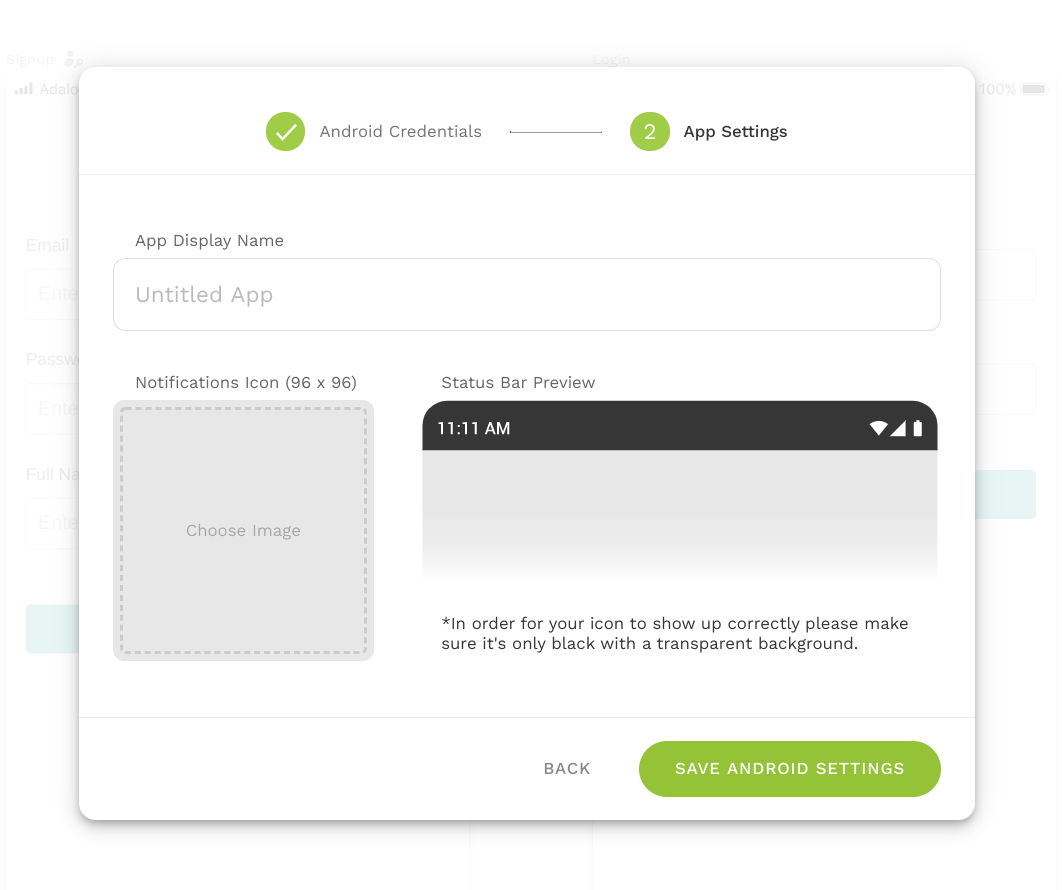
4. Androidアプリの設定を入力します。
* アプリの表示名をカスタマイズします。
* アプリの通知アイコンをアップロードします。
* ***アプリがまだプッシュ通知を使用していなくても、これは必須です。***
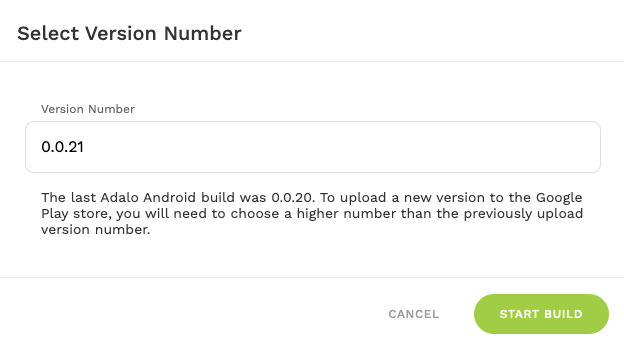
* 保存して続行をクリックします。 5. バージョン番号を選択してビルドを開始します。
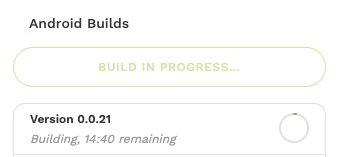
6. アプリのビルドが開始されると、残りの推定時間を示すタイマーが表示されます。
7. ビルドが完了すると、ダウンロードアイコンが表示されます。
5. バージョン番号を選択してビルドを開始します。
6. アプリのビルドが開始されると、残りの推定時間を示すタイマーが表示されます。
7. ビルドが完了すると、ダウンロードアイコンが表示されます。 アプリのAndroid App Bundle(**.AAB**形式)をダウンロードします。
{% hint style="danger" %}
**重要:** これがAdaloでこのパッケージ名でビルドを初めて作成する場合、必要なアップロード証明書を作成します。Adaloで既に公開されているパッケージ名を使用している場合は、元のアップロード証明書を使用します。
{% endhint %}
### 次のステップ
* Google Playで**新しい**リストを作成する場合は、[このガイド](/ja/testing-your-app/publishing-to-the-google-play-store/upload-your-app-to-google-and-create-your-store-listing.md)の手順に従います。
* Google Playで**既存の**リストを更新する場合は、[このガイド](/ja/testing-your-app/upload-your-app-to-google-and-create-your-store-listing.md)の手順に従います。
## ヘルプが必要ですか?
If you need additional help publishing your Google App, you can always ask in our [community forum](https://forum.adalo.com/)! Be sure to paste the link to this article in your post as well!
For more detailed information, check out the [Google Help Docs | Create and Set up your app](https://support.google.com/googleplay/android-developer/answer/9859152?hl=en\&ref_topic=7072031\&sjid=15460987125494480347-NA).
---
# Agent Instructions
This documentation is published with GitBook. GitBook is the documentation platform designed so that both humans and AI agents can read, navigate, and reason over technical content effectively. Learn more at gitbook.com.
## Querying This Documentation
If you need additional information that is not directly available in this page, you can query the documentation by asking a question.
Perform an HTTP GET request on the following URL with the `ask` and `goal` query parameters:
```
GET https://help.adalo.com/ja/testing-your-app/publishing-to-the-google-play-store/get-your-build-file.md?ask=&goal=
```
`ask` is the immediate question: it should be specific, self-contained, and written in natural language.
`goal` is what the user is ultimately trying to achieve, the reason they need the answer. Sharing it helps GitBook give you a better, more relevant answer. A goal is most helpful when it describes the outcome the user wants rather than restating the question. For example, with `ask=how do I create an API token`, a goal like `automate deployments from our CI pipeline` lets GitBook tailor the answer to that use case.
The response will contain a direct answer to the question and relevant excerpts and sources from the documentation.
Use this mechanism when the answer is not explicitly present in the current page, you need clarification or additional context, or you want to retrieve related documentation sections.
アプリのAndroid App Bundle(**.AAB**形式)をダウンロードします。
{% hint style="danger" %}
**重要:** これがAdaloでこのパッケージ名でビルドを初めて作成する場合、必要なアップロード証明書を作成します。Adaloで既に公開されているパッケージ名を使用している場合は、元のアップロード証明書を使用します。
{% endhint %}
### 次のステップ
* Google Playで**新しい**リストを作成する場合は、[このガイド](/ja/testing-your-app/publishing-to-the-google-play-store/upload-your-app-to-google-and-create-your-store-listing.md)の手順に従います。
* Google Playで**既存の**リストを更新する場合は、[このガイド](/ja/testing-your-app/upload-your-app-to-google-and-create-your-store-listing.md)の手順に従います。
## ヘルプが必要ですか?
If you need additional help publishing your Google App, you can always ask in our [community forum](https://forum.adalo.com/)! Be sure to paste the link to this article in your post as well!
For more detailed information, check out the [Google Help Docs | Create and Set up your app](https://support.google.com/googleplay/android-developer/answer/9859152?hl=en\&ref_topic=7072031\&sjid=15460987125494480347-NA).
---
# Agent Instructions
This documentation is published with GitBook. GitBook is the documentation platform designed so that both humans and AI agents can read, navigate, and reason over technical content effectively. Learn more at gitbook.com.
## Querying This Documentation
If you need additional information that is not directly available in this page, you can query the documentation by asking a question.
Perform an HTTP GET request on the following URL with the `ask` and `goal` query parameters:
```
GET https://help.adalo.com/ja/testing-your-app/publishing-to-the-google-play-store/get-your-build-file.md?ask=&goal=
```
`ask` is the immediate question: it should be specific, self-contained, and written in natural language.
`goal` is what the user is ultimately trying to achieve, the reason they need the answer. Sharing it helps GitBook give you a better, more relevant answer. A goal is most helpful when it describes the outcome the user wants rather than restating the question. For example, with `ask=how do I create an API token`, a goal like `automate deployments from our CI pipeline` lets GitBook tailor the answer to that use case.
The response will contain a direct answer to the question and relevant excerpts and sources from the documentation.
Use this mechanism when the answer is not explicitly present in the current page, you need clarification or additional context, or you want to retrieve related documentation sections.