> For the complete documentation index, see [llms.txt](https://help.adalo.com/llms.txt). Markdown versions of documentation pages are available by appending `.md` to page URLs; this page is available as [Markdown](https://help.adalo.com/ja/feature-templates/forum/overview-screens-database-layout-settings-use-cases.md).
# 概要 - スクリーン、データベース、レイアウト設定、ユースケース
フォーラム機能テンプレートを使用すると、アプリ内でユーザーフォーラムをすぐに立ち上げるために必要なすべてが揃っています。このテンプレートには、すべての適切なデータベースプロパティと関連が備わっています。
## 画面概要
📚 **インストラクション画面**
テンプレートの概要、クイックチップ、ヘルプドキュメント、関連する興味深いテンプレートを素早く把握します。*この画面はいつでも削除できます。*
### ユーザー画面
📋 **全トピック**
ユーザーはトピックのリストを表示し、クリックして関連する会話を表示できます。デフォルトでは、管理者のみが新しいトピックを作成できます(これを変更できます)。
📑 **トピック内のすべての投稿**
この画面はトピック内のトップレベルの投稿を表示します。各投稿には、作成者が投稿を編集または削除できる基本的なアクションアイコンと、管理者のみが投稿を非表示にできるアイコンがあります。他の閲覧者は投稿に返信するためのボタンをクリックできます。
💬 **返信付き投稿の詳細**
この画面は元の投稿全体を表示し、ユーザーが投稿および返信を表示できるようにします。
✏️ トピックの編集、投稿の編集、返信の編集
これらのモーダルを使用して、ユーザーは既存のコンテンツを編集できます。
🗑️ トピックの削除、投稿の削除、返信の削除
これらのモーダルは、ユーザーがコンテンツを削除する前にアクションを確認します。
## データベース概要
フォーラムテンプレートにはサンプルデータが含まれるデータベースが付属しています。各Adaloデータベースにはコレクションが含まれ、各コレクションには関連するプロパティが付属しています。コレクション間の必要な関係も設定されています。
{% hint style="info" %}
**データベースに関する重要な注意:**
Feature Templateからコレクションまたはプロパティを**削除**すると、アプリの機能に影響する可能性があります。
Feature Templateにコレクションまたはプロパティを**追加**すると、アプリの機能に影響しません。
{% endhint %}
以下は含まれるコレクションとそのプロパティの概要です。コレクション名は太字で表示され、説明が含まれます。プロパティには、名前、プロパティタイプ(角かっこ内)、説明が含まれます。
### 基本的なコレクションとプロパティ
#### 👥 **ユーザー**
ユーザーコレクションはすべてのAdaloアプリに自動的に付属しています。このコレクションには、アプリを使用するすべてのユーザーに関連する情報が格納されます。この情報は、ユーザーがアプリを使用するためにサインアップする際に最初に収集されます。
* Email \[Text] — ユーザーのメールアドレス。
* Password \[Encrypted] — 誰にも見えないユーザーのパスワード(管理者も含む)。
* Username \[Text] — ユーザーが設定したユーザー名。
* Full Name \[Text] — ユーザーの名字と名前。サインアップ時に収集されます。
* Messages Received \[One-to-Many Relationship] — この関連フィールドは、1人のユーザーが多くのメッセージを受信できることを示していますが、受信した各メッセージは1人のユーザーにのみ属することができます。
* Profile Photo \[Image] — ユーザーのプロフィール写真。サインアップ時には自動的に収集されませんが、サインアップフォームを介して収集できます。
* TopicsCreated \[One-to-Many Relationship] — 1人のユーザーが多くのトピックを作成でき、すべてのトピックは1人のユーザーによって作成されました。
* PostsCreated \[One-to-Many Relationship] — 1人のユーザーが多くの投稿を作成でき、すべての投稿は1人のユーザーによって作成されました。
#### 📣 トピック
管理者によって作成された会話のトピック。
* Name \[Text] — 議論されているトピックの名前。
* UserCreator \[One-to-Many Relationship] — 1人のユーザーが多くのトピックを作成でき、すべてのトピックは1人のユーザーによって作成されました。
* PostsWithinTopic \[One-to-Many Relationship] — 1つのトピックには多くの投稿があり、すべての投稿は1つのトピックに属しています。
#### 💬 返信
返信コレクションには、各投稿へのすべての返信が保存されています。
* Reply Text \[Text] — 返信のメッセージ本文。
* Reply Image \[Image] — 返信に関連付けられたオプションの画像。
* UserReplied \[Many-to-One Relationship] — 1人のユーザーが多くの返信を持つことができ、すべての返信は1人のユーザーに属しています。
* PostParent \[Many-to-One Relationship] — 各返信は1つの親投稿に属し、1つの投稿には多くの返信があります。
* Hidden \[True/False] — trueの場合、返信は非表示になり、非管理者には表示されません。
* Published \[True/False] — 返信が最初に作成されるとき、非公開の状態で作成され、投稿されると公開されます。
#### 📝 投稿
投稿コレクションには、特定のトピックに属するすべての投稿が含まれています。
* Post Text \[Text] — 投稿のメッセージ本文。
* Post Image \[Image] — 投稿に関連付けられたオプションの画像。
* UserPosted \[Many-to-One Relationship] — 1人のユーザーが多くの投稿を持つことができ、すべての投稿は1人のユーザーに属しています。
* Topic Parent \[Many-to-One Relationship] — 各投稿は1つのトピックに属し、1つのトピックには多くの投稿があります。
* Hidden \[True/False] — trueの場合、投稿は非表示になり、非管理者には表示されません。
* Published \[True/False] — 投稿が最初に作成されるとき、非公開の状態で作成され、投稿されると公開されます。
* RepliesToPost \[One-to-Many Relationship] — 1つの投稿には多くの返信があり、すべての返信は1つの投稿に属しています。
## レイアウト設定
ブラウズクラス機能テンプレートの各画面は、レスポンシブデザインを使用して作成されています。画面はどのデバイスやタブレットでも見栄えがします。
ほとんどの画面はカスタムレイアウトで設計されています。画面に新しいコンポーネントを追加すると、他の画面サイズに影響を与えることがあります。
### レイアウトの概要
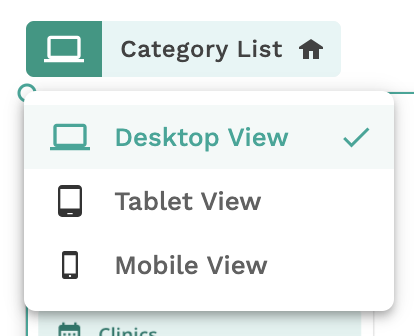
異なる画面サイズのレイアウトを表示または編集するには、画面タイトルをクリックしてドロップダウンを表示します。
このテンプレートのデフォルトビューはデスクトップです。ビルダーで1つの画面のサイズを変更しても、キャンバス上の他の画面のサイズは変更されません。
#### 非表示コンポーネント
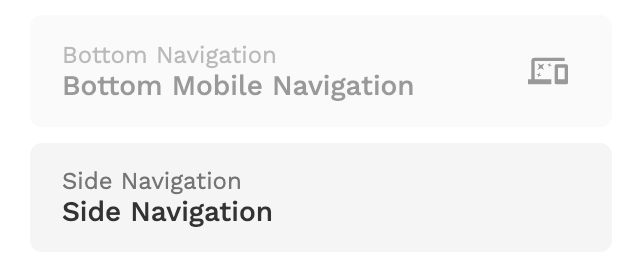
各ビューには、デスクトップでは表示されないがモバイルで表示されるコンポーネントがある場合があります。これらは左側パネルでグレー表示され、アイコンで示されます。
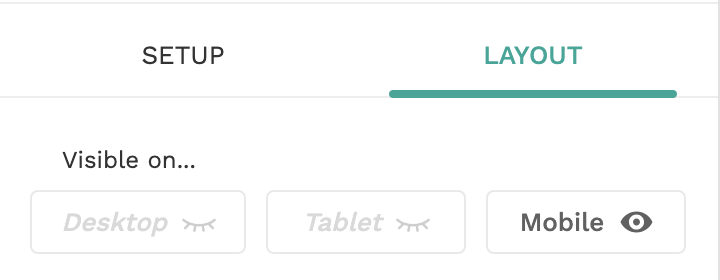
どのデバイスコンポーネントが表示されているかを確認する別の方法は、こちらのレイアウトタブです:
#### カスタムレイアウト
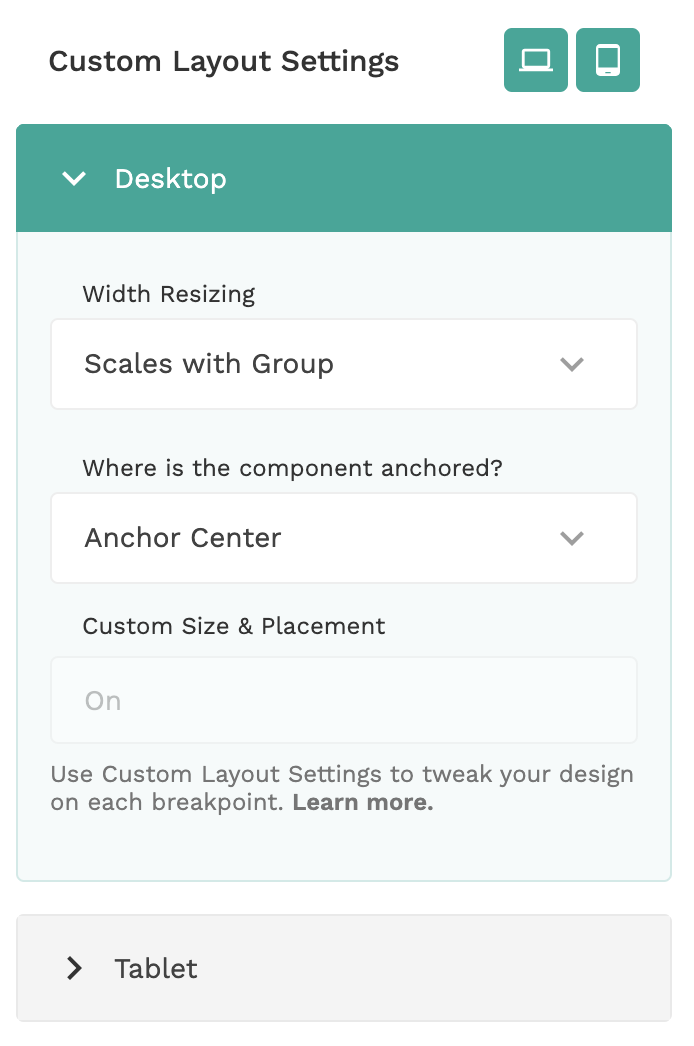
一部のコンポーネントには、画面サイズに基づいたカスタムレイアウトが付属しています。これらの設定を表示するには、レイアウトタブを確認し、カスタムレイアウト設定までスクロールしてください。
## 使用例
* ピクルボールクラブメンバー同士が会話するためのチャット体験。
* 教師が保護者や生徒とコミュニケーションを取るためのメッセージング体験。
* ランドロードがテナントと会話するための会話機能。
* その他多数!
---
# Agent Instructions
This documentation is published with GitBook. GitBook is the documentation platform designed so that both humans and AI agents can read, navigate, and reason over technical content effectively. Learn more at gitbook.com.
## Querying This Documentation
If you need additional information that is not directly available in this page, you can query the documentation by asking a question.
Perform an HTTP GET request on the following URL with the `ask` and `goal` query parameters:
```
GET https://help.adalo.com/ja/feature-templates/forum/overview-screens-database-layout-settings-use-cases.md?ask=&goal=
```
`ask` is the immediate question: it should be specific, self-contained, and written in natural language.
`goal` is what the user is ultimately trying to achieve, the reason they need the answer. Sharing it helps GitBook give you a better, more relevant answer. A goal is most helpful when it describes the outcome the user wants rather than restating the question. For example, with `ask=how do I create an API token`, a goal like `automate deployments from our CI pipeline` lets GitBook tailor the answer to that use case.
The response will contain a direct answer to the question and relevant excerpts and sources from the documentation.
Use this mechanism when the answer is not explicitly present in the current page, you need clarification or additional context, or you want to retrieve related documentation sections.